WordPressのバックアップで失敗するとどうなるか
WordPressのバックアップは「取っておけば安心」と思われがちですが、実際には復元できなければ意味がありません。
特に以下のようなケースでは、サイト復旧が非常に困難になります。
– バックアップファイルが容量制限で分割されている
– 復元機能が有料版でしか使えない
– サーバーの制限でアップロードできない
– データベースとファイルが一致しない
こうした問題が重なると、「バックアップはあるのに戻せない」という最悪の状況になります。
実際に私も、約3GBのWordPressサイトを復元しようとした際に同じ問題に直面しました。
既存バックアッププラグインの「有料の壁」
WordPressには便利なバックアッププラグインがたくさんあります。
ただ、多くのプラグインは一見無料に見えても、実際には制限があります。
- 500MBまでは無料、それ以上は有料
- 復元機能は有料版のみ
- 大容量ファイルの扱いは制限あり
- 分割転送などは追加課金
3GBというサイズは、画像が多いサイトならすぐ到達します。
「いざ復元!」というタイミングで課金が必要になるのは、かなり焦るポイントでした。
simple-site-backupを作った理由
この経験から、「simple-site-backup」を開発しました。
考えたことはシンプルです。
「余計な機能はいらない。ただ確実にバックアップしたい」
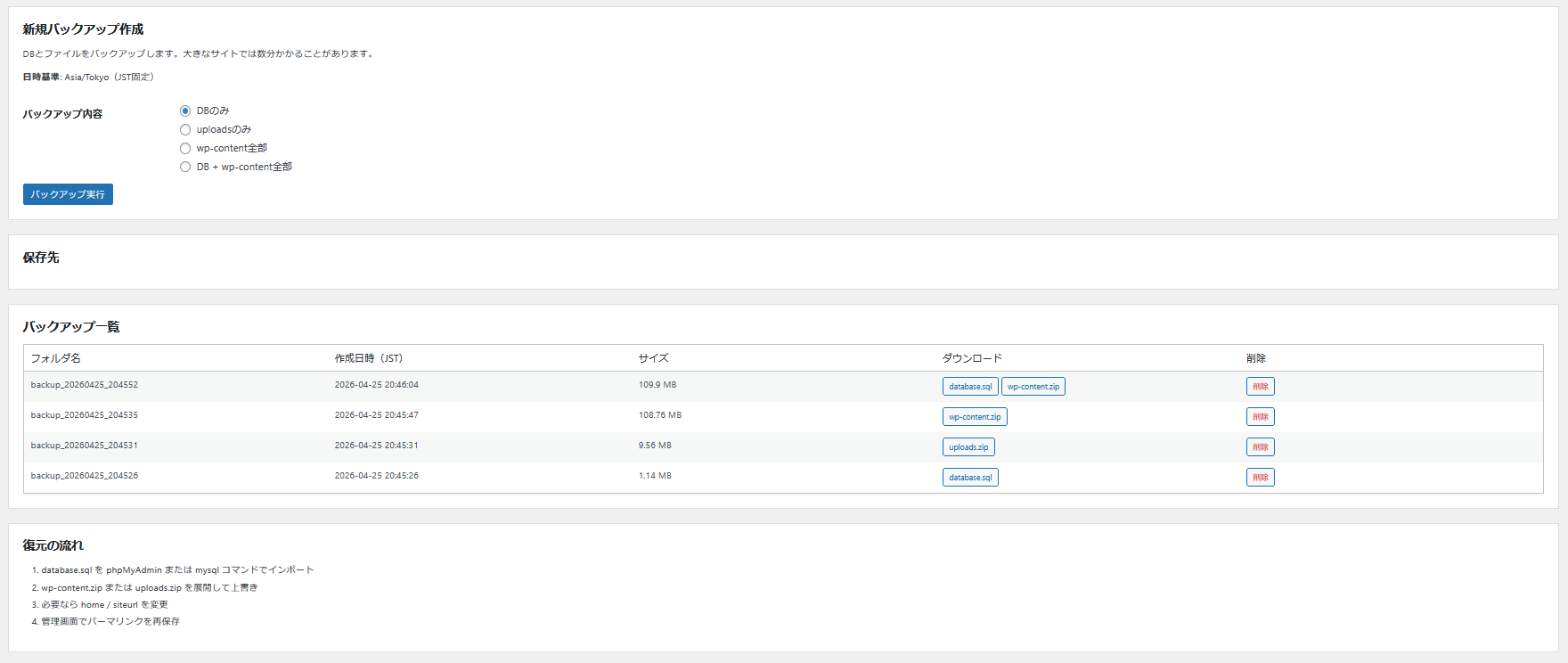
simple-site-backupの特徴
- 容量制限なし(サーバーの許す範囲)
- 広告なし・課金誘導なし
- シンプルな操作
- ワンクリックでバックアップ
- データベース + wp-content を保存
開発でこだわったこと
容量制限なし
画像が多いサイトはすぐに容量が増えます。
そのたびに有料プランにするのは現実的ではありません。
そのため、プラグイン側では制限を設けていません。
復元はあえて手動
復元機能は便利ですが、大容量になると失敗しやすいです。
そのため、あえて手動にしています。
- DB → phpMyAdminでインポート
- ファイル → FTPでアップロード
この方法が一番確実です。
ただ要望があれば復元機能も追加したいなーと思っています。
使い方
- プラグインをインストール
- 管理画面から起動
- バックアップボタンを押す
- ファイルをダウンロード
復元の流れ
- WordPressを用意
- wp-contentをアップロード
- SQLをインポート
- 設定を確認
- 表示チェック
こんな人におすすめ
- バックアップを確実に取りたい
- 大容量サイトを扱っている
- 有料プラグインを避けたい
- シンプルなツールが好き
- 復元は手動でも問題ない
注意点
このツールはバックアップ用です。
復元は手動になりますので、自己責任で利用してください。
重要なサイトで使う場合は、事前にテストすることをおすすめします。
まとめ
WordPressのバックアップは、普段はあまり意識しません。
しかし、いざという時に「あるかないか」で大きな差が出ます。
simple-site-backupはシンプルなツールですが、
「確実にデータを残す」ことに特化しています。
とりあえず入れておくだけでも安心感が変わります。
コメント